- Instant email delivery
- Global licenses
- Secure checkout
- 24/7 customer support
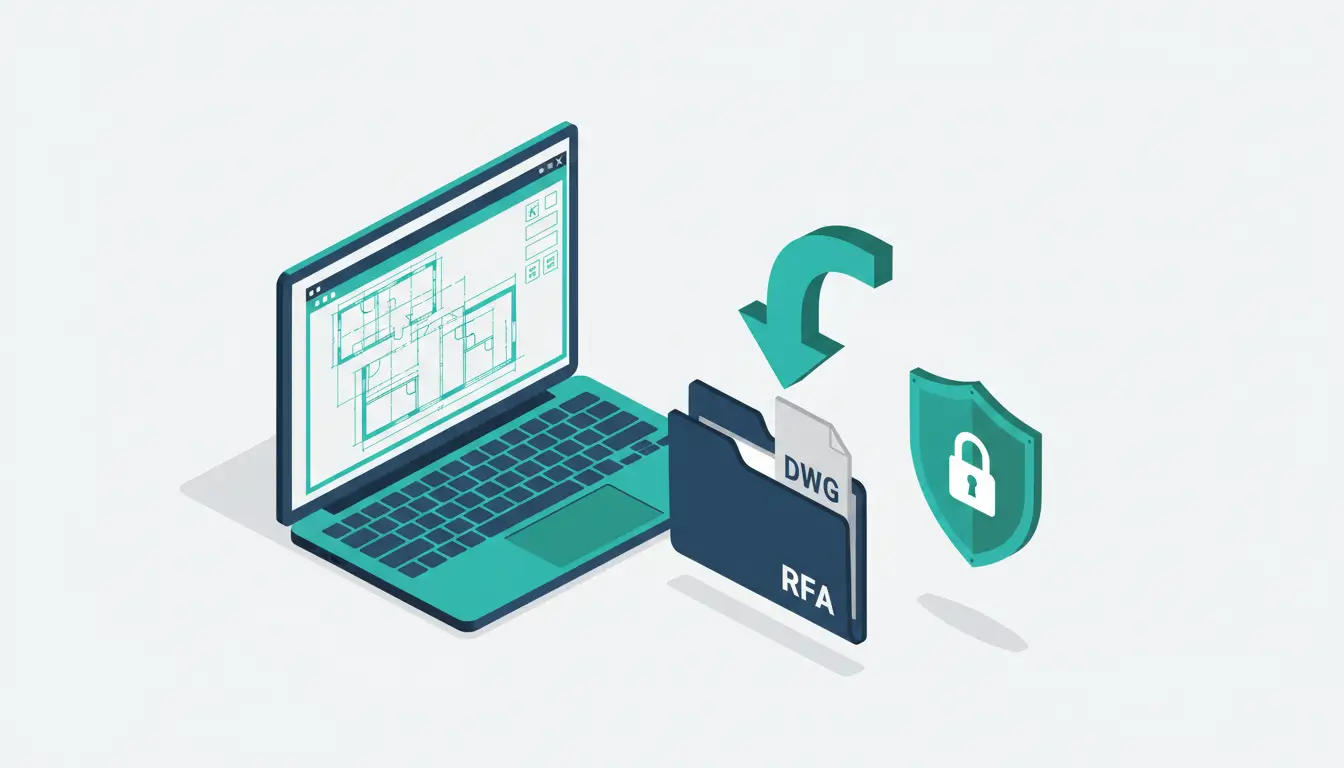
symboly do autodesk označujú pripravené grafické alebo dátové prvky používané v aplikáciách Autodesk — najčastejšie bloky v AutoCAD-e, rodiny v Revit-e a celkové knižnice komponentov naprieč platformami. Ide o opakovane použiteľné objekty, ktoré zrýchľujú kreslenie, zabezpečujú konzistenciu a umožňujú pridávať metadata (napr. názvy, materiály, parametre). V prostredí CAD sú to zvyčajne DWG bloky: statické skupiny geometrie jednoduché na vkladanie a úpravu. V BIM prostredí sú to RFA rodiny: parametrické, kategorizované objekty, ktoré nesú informácie pre plánovanie, výkazníctvo a koordináciu.
Symboly bývajú organizované v knižniciach podľa disciplín (architektúra, konštrukcie, MEP) a často sa spravujú cez centrálne repozitáre alebo cloud. Pri práci je dobré dodržiavať jednotné pomenovanie, verziovanie a používať zdieľané parametre, aby sa predišlo nekonzistencii pri spolupráci viacerých tímov. Pre detailnejšie informácie o režimoch práce v Revite môžete navštíviť stránku Autodesk Revit a pre všeobecné informácie priamo oficiálnu stránku Revit.
Bloky (DWG) sú jednoduché zoskupenia geometrie používané hlavne v AutoCAD-e — rýchle, ľahko sa vkladajú, ale nesú minimálne metadata a nie sú parametrické. Rodiny (RFA) v Revite sú inteligentné objekty: majú kategórie, parametre (rozmery, materiály, vlastnosti), podporujú rôzne typy a možno z nich generovať výkazy a množstvo údajov pre BIM. Rodiny umožňujú úpravu parametrov bez prerábania geometrie a sú určené pre koordináciu disciplín a výkazníctvo. Pri voľbe zvážte potrebu BIM dát (použite RFA) alebo jednoduchú grafiku a rýchlosť (použite DWG bloky).
Pri práci v CAD prostredí je rýchle a bezpečné získavanie symbolov kľúčové. Tento prehľad vysvetľuje, kde hľadať symboly do autodesk — od oficiálnych zdrojov po overené komunity — a ako rozpoznať dôveryhodné súbory, aby ste sa vyhli potenciálnemu riziku.
Najbezpečnejším miestom sú oficiálne kanály: Knowledge Network a Autodesk App Store, prípadne stránky autorov komponentov. Pre rýchly prehľad produktov navštívte aj Oficiálna stránka Autodesk. Výrobcovia komponentov často poskytujú aktuálne bloky a rodiny priamo na svojich stránkach — hľadajte PDF dokumentáciu, kontrolu verzií a podpísané súbory. Komunity (fóra, overené repozitáre) sú skvelé na špecifické knižnice, no preferujte zdroje s mnohými recenziami a aktívnymi príspevkami.
Tipy na rozpoznanie dôveryhodného zdroja: overte autora, skontrolujte dátum a verziu, vyhýbajte sa spustiteľným súborom (.exe) a vždy dávajte prednosť štandardným CAD formátom (DWG, RFA, IFC). Sťahujte len z HTTPS stránok, skenujte súbory antivírusom a pred importom ich otvorte v skúšobnej kópii projektu. Ak potrebujete oficiálny softvér alebo nástroj kompatibilný so symbolmi, pozrite si aj ponuku AutoCAD na SoftAuthentic pre legálne licencie a podporu: AutoCAD na SoftAuthentic.
symboly do autodesk sú často súčasťou diskusií o formátoch súborov, pretože rôzne aplikácie používajú odlišné kontajnery: DWG (nativný pre AutoCAD), DWF (publikačné a zdieľacie), RFA (Revit Family Archive) a IFC (otvorený BIM výmenný formát). DWG je primárny formát pre kresby, bloky a symboly; DWF sa hodí na rýchle zdieľanie a mark‑upy bez plného editovania; RFA nosí parametrické rodiny v Revite; IFC zaisťuje interoperabilitu medzi Revitom, Navisworks a ďalšími nástrojmi. Pri práci so symbolmi a rodinami myslite na jednotky, hladinu detailu a závislosti na štýloch či typových vlastnostiach, ktoré sa pri konverzii môžu stratiť.
Ako overiť kompatibilitu: skontrolujte verziu súboru (napr. DWG release alebo rok Revitu), použite validátory a nástroje na konverziu (DWG TrueView pre DWG/DXF) a pre Revit rodiny pozrite špecifikácie verzie. Ak potrebujete detailné informácie o AutoCAD formáte, pozrite si stránku s informáciami o AutoCAD: Informácie o AutoCAD.
Pri nekompatibilite môžete súbor previesť do neutrálneho formátu (IFC, DXF), otvoriť a „vyčistiť“ v staršej verzii pomocou nástrojov na konverziu alebo požiadať o export od dodávateľa obsahu. Aktualizácia softvéru alebo použitie Navisworks na zlúčenie a kontrolu modelov často zachráni workflow bez straty kritických dát.
Pri práci so symbolmi (bloky v DWG, rodiny RFA vo Revite) je praktické postupovať takto: overiť verziu, skontrolovať závislé materiály a štýly, a pred importom si urobiť test v izolovanom projekte. Ak Revit rodinu nemožno otvoriť v staršej verzii, exportujte ju do IFC alebo požiadajte autora o „save as“ do kompatibilnej verzie; pre DWG použite DWG TrueView na konverziu. V prípade opakovaných problémov zvážte import do neutrálneho prostredia alebo rekonštrukciu kritických symbolov natívnymi nástrojmi.
Ďalším krokom je vyhľadanie oficiálnych odporúčaní a aktualizácií na Autodesk — oficiálna stránka alebo v dokumentácii konkrétnej aplikácie, kde nájdete konkrétne nastavenia exportu a tipy na riešenie nekompatibility.
Pred stiahnutím symbolov je dôležité pripraviť prostredie — symboly do autodesk by ste mali načítať až po overení kompatibility. Najskôr skontrolujte verziu vášho Autodesk produktu a zaznamenajte ju, aby ste si vybrali správny balík symbolov. Vytvorte kompletnú zálohu projektu a kópiu aktuálnych knižníc symbolov; pracujte vždy na kópii, nie priamo v živej verzii. Overte, kde má váš softvér nastavené priečinky pre support a symboly (Support Paths / Tool Palettes) — to zjednoduší import a minimalizuje konflikty.
Ak potrebujete špecifické informácie o AutoCAD, pozrite si stránku venovanú tejto aplikácii pre ďalšie odporúčania a kompatibilitu: Podpora Autodesk AutoCAD.
Skontrolujte číslo verzie a typ licencie. Staršie symboly nemusia fungovať v novších verziách bez konverzie; rovnaké pravidlo platí aj naopak. Nájdite fyzický priečinok, kde sa ukladajú symboly (napr. Support/Tool Palettes) a overte prístupové práva — odporúčam vytvoriť samostatný priečinok pre nové symboly, aby ste mohli rýchlo vrátiť zmeny. Pred otvorením stiahnutého archívu ho skenujte antivírusom a overte kontrolné súčty, ak sú k dispozícii. Pred inštaláciou si vždy prečítajte súbor README alebo dokumentáciu dodávanú s balíkom; obsahuje pokyny k inštalácii, známe obmedzenia a kroky na riešenie problémov. Pre overenie oficiálnych požiadaviek a kompatibility navštívte oficiálnu stránku Autodesk.
symboly do autodesk sú často dostupné v rôznych formátoch a balíčkoch; nasledujúci postup vám ušetrí čas a zabezpečí kompatibilitu. Najprv si vyhľadajte požadované symboly podľa kategórie, formátu (napr. DWG, RFA, SKP) a verzie softvéru. Pred stiahnutím vždy skontrolujte popis balíčka — hľadajte informácie o autorovi, verzii a licencii.
Po nájdení vhodného balíčka skontrolujte licenčné podmienky: sú povolené komerčné použitie alebo len osobné? Uistite sa, že metadáta (autor, dátum, poznámky o úpravách) sú v poriadku. Stiahnutie prebieha zvyčajne ako ZIP alebo priamo ako jednotlivé súbory; pri ZIP najprv extrahujte do dočasného priečinka a prekontrolujte obsah.
Pri vkladaní do projektov dodržujte názvoslovenie priečinkov a verzií — vytvorte centrálnu knižnicu symbolov na sieťovom disku alebo v cloud úložisku, aby k nim mali prístup všetci členovia tímu. Pre AutoCAD odporúčam overiť kompatibilitu s vašou verziou programu; viac informácií nájdete na stránke produktu AutoCAD od dodávateľa: AutoCAD – softvérová stránka. Na potvrdenie formátov a najnovších odporúčaní použite aj oficiálnu stránku Autodesk.
Začnite s presnými kľúčovými slovami a filtrami (formát, kategória, hodnotenie). Pozrite si náhľady a testovacie súbory pred stiahnutím, aby ste predišli nekvalitným prvkom. Skontrolujte, či sú prítomné metadáta: autor, opis, licencia a kompatibilita verzia. Ak chýbajú dôležité informácie, zvážte alternatívu alebo kontaktujte autora. Pri výbere uprednostnite natívne formáty vášho nástroja (DWG pre AutoCAD, RFA pre Revit) — zmeny pri importe môžu spôsobiť chyby. Nakoniec uložte vybrané súbory do preddefinovanej knižnice, pridajte jednoduchý čitateľný názov a krátky popis, aby boli okamžite opakovane použiteľné.
Pri inštalácii symbolov do Autodesk aplikácií je dobré mať poriadok v adresároch a jasne nastavené cesty ku knižniciam. Odporúčam vytvoriť centrálnu zložku (napr. C:\Autodesk\Symbols alebo v sieťovom úložisku) a v nej priečinky podľa typu (AutoCAD bloky, Revit Families, obrázky, štýly). Pre AutoCAD nastavíte túto zložku cez Options → Files → Support File Search Path alebo pridáte do DesignCenter/Tool Palettes; pre Revit ukladajte .rfa do logickej štruktúry a načítavajte cez Load Family alebo pridajte cesty do nastavení obsahu v Options → File Locations (alebo nastavte Shared Content folder pre viacerých používateľov).
Pri ukladaní používajte krátke, čitateľné názvy a vyhnite sa medzerám alebo diakritike, ak plánujete zdieľanie cez skripty alebo sieť. Pre pracovné tímy je užitočné nastaviť relatívne alebo UNC cesty a informovať kolegov o umiestnení. Nezabudnite spraviť zálohu originálnych knižníc pred importom nových sád a otestovať pár symbolov v novom prostredí pred hromadným nasadením.
Pre podrobnejší postup pre AutoCAD nájdete viac informácií na stránke AutoCAD – pomoc a inštalácia.
symboly do autodesk ukladajte podľa typu: pre AutoCAD používajte .dwg alebo .dxf bloky a pridajte adresár do Support File Search Path; načítanie cez INSERT, DesignCenter alebo Tool Palettes. Pre Revit ukladajte .rfa (Families) do samostatných priečinkov a načítavajte cez Insert → Load Family alebo použite Family Browser. Dôležité rozdiely: AutoCAD pracuje s blokmi a hľadaním v cestách, Revit s parametrami a kategóriami v rámci Families — preto rovnaký symbol môže vyžadovať konverziu alebo zmenu atribútov.
Ak potrebujete oficiálne informácie o Revit nastaveniach, pozrite si oficiálnu stránku Revit.
Rýchly postup na správne nainštalovanie symbolov do AutoCAD. Najprv skopírujte všetky bloky (.dwg alebo .dxf) do samostatného priečinka na disku, kde ich budete pohodlne spravovať. Odporúčam štruktúru podľa projektov alebo typov symbolov.
Potom v AutoCAD otvorte OPTIONS → Files a pridajte alebo aktualizujte cestu k svojmu priečinku. Tým zabezpečíte, že AutoCAD nájde bloky automaticky pri načítaní alebo pri použití referencií.
Použite príkaz INSERT na vloženie jednotlivých blokov alebo otvorte DesignCenter (CTRL+2) pre rýchle prehliadanie a vloženie viacerých symbolov naraz. Pri vkladaní si skontrolujte jednotky a referenčné body bloku, aby sa symboly správne mierkovo a pozične zarovnali.
Pre viac informácií o AutoCAD riešeniach navštívte stránku produktu Autodesk AutoCAD alebo našu stránku s informáciami o nákupe AutoCAD.
Pri práci so symbolmi a knižnicami sa často stretnete s chybami načítania, nesúladom verzií alebo chýbajúcimi referenciami. Prvým krokom je systematická kontrola: overte cesty k súborom, či sú externé referencie (XREF) pripojené správne a či nie sú zablokované práva alebo sieťové problémy. Použite nástroje ako Audit, Recover a Purge, aby ste odstránili poškodené entity a duplicitné definície blokov.
Pri nesúlade verzií exportujte alebo konvertujte súbory do kompatibilného formátu (napr. DWG z novej verzie do staršej) alebo používajte verziové politiky v tíme. Odporúčam mať centrálnu štruktúru knižníc s jasným pomenovaním (napr. KNIH_Symboly/Elektro/v1.2) a súborom CHANGELOG. Pre tímovú prácu zaveďte pravidlo zamykania súborov pri editácii a pravidelné zálohovanie.
Ak hľadáte špecifické nastavenia pre AutoCAD, pozrite si podrobnú stránku produktu, kde nájdete návody a kompatibilitu: Informácie o AutoCAD.
Keď chýbajú symboly, namiesto manuálneho hľadania vytvorte centrálny repozitár (lokálny alebo cloudový), používajte konzistentné jednotky a metadáta pri ukladaní symbolov a pravidelne čistite knižnice od zastaraných verzií.
Keď symboly do autodesk nie sú načítané, skontrolujte najprv, či názov bloku presne zodpovedá referencii. Použite DesignCenter alebo paletu Block for reimport/blokovanie. Pri problémoch s mierkou a jednotkami overte jednotky výkresu a prípadne zmeňte INSUNITS, aby symboly sedeli správne. Pre tímové projekty zvážte cloudové úložisko s verziovaním (Autodesk Docs alebo podobné), aby ste predišli duplikátom a stratám zmien.
Ak potrebujete oficiálne informácie o kompatibilite a cloudových nástrojoch, nájdete ich na oficiálnej stránke Autodesk. Nezabúdajte viesť jednoduchý changelog pri každej aktualizácii knižnice, aby boli zmeny dohľadateľné a bezpečné pre celý tím.



 Autodesk
 Design Softwares
 CorelDraw
 Affinity V2
 Microsoft & Windows
 Windows
 Microsoft 365