- Instant email delivery
- Global licenses
- Secure checkout
- 24/7 customer support
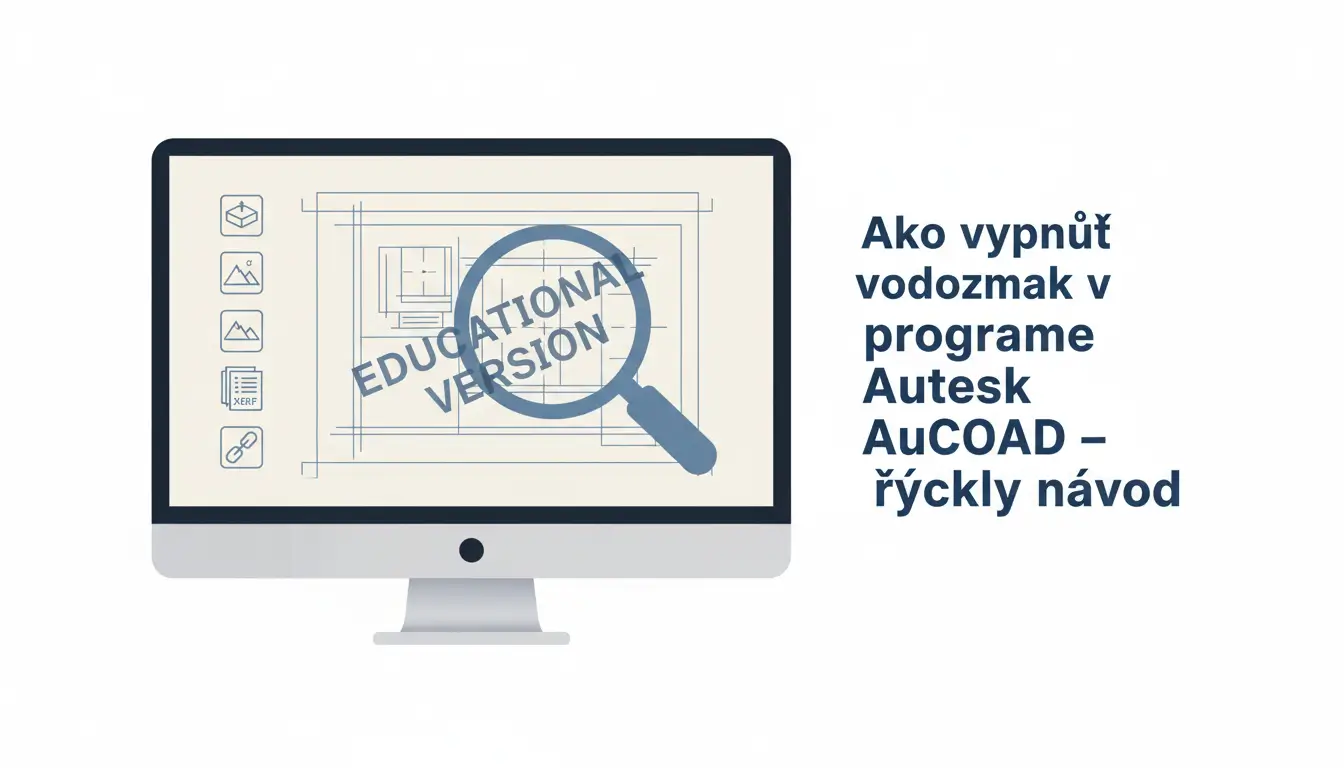
V programe autodesk autocad sa vodoznak môže zobraziť z viacerých dôvodov a nie vždy znamená chybu v súbore. Najčastejšie ide o upozornenie z testovacej alebo vzdelávacej licencie, ktorá pridáva viditeľnú značku pri tlači a ukladovaní; rovnako môže ísť o vodoznak vložený priamo do modelu vo forme bloku alebo rastrového obrázka. Ďalšie bežné zdroje sú objekty v papierovom priestore (napríklad textové pole alebo kresba na vrstve určená len na výtlačok), prípadne pripojené referencie XREF, ktoré prinášajú svoju vlastnú grafiku.
Pri diagnostike začnite jednoduchými kontrolami: skontrolujte licenčný stav a informácie o produkte, preskúmajte zoznam XREF a vrstvy (príkazy XREF, LAYFRZ/LAON) a dočasne skryte rastrové obrázky a bloky. Ak ide o vzdelávaciu alebo skúšobnú verziu, vodoznak sa zvyčajne objavuje na okraji výkresu a pri exporte do PDF alebo DWG. Pre istotu môžete porovnať súbor s čistou kópiou alebo otvoriť DWG v inom prostredí.
Ak potrebujete inštalovať alebo obnoviť licenciu AutoCAD, pozrite si oficiálnu stránku produktu pre základné informácie o licencovaní a rozdieloch medzi verziami: oficiálna stránka AutoCAD. Pre lokálne možnosti distribúcie a inštalácie môžete navštíviť aj stránku s informáciami o AutoCAD od distribútora: informácie a stiahnutie AutoCAD.
Ak chcete presne identifikovať pôvod vodoznaku, postupujte systematicky: vypnite vrstvy určené pre papierový priestor, odpojte XREF a skryte externé obrázky. Otvorte paletu Referencie alebo použite príkaz IMAGEFRAME, aby ste zobrazili rámce vložených rastrov; príkaz ATTDISP pomôže odhaliť atribúty blokov. Skontrolujte tiež panel Informácie o produkte, kde zistíte, či ide o vzdelávaciu alebo skúšobnú licenciu — tieto verzie často pridávajú vodoznaky automaticky. Po identifikácii zdroja môžete podľa potreby upraviť vrstvy, nahradiť blok alebo riešiť licencovanie.
Predtým, než sa púšťate do odstraňovania vodoznaku, najprv overte, či máte vzdelávaciu, skúšobnú alebo komerčnú licenciu. Vzdelávacie (educational) a trial verzie často nechávajú vodoznak ako súčasť výstupu; jeho odstránenie môže byť proti licenčným podmienkam. Komerčné licencie zvyčajne umožňujú export bez vodoznaku, prípadne ponúkajú nastavenia na jeho vypnutie. Pre rýchle informácie o edícii a verzii si pozrite stránku produktu: Informácie o AutoCAD.
Najjednoduchší spôsob je otvoriť AutoCAD a skontrolovať sekciu Pomocník › O programe (Help › About) alebo prejsť do účtu Autodesk (Autodesk Account) a skontrolovať sekciu „Products and Services“. Tam uvidíte, či ide o educational, trial alebo komerčnú predplatnú licenciu. Ak používate sieťovú (network) alebo viacužívateľskú licenciu, informácie nájdete u správcu licenčného servera. V prípade vzdelávacej licencie je dôležité vedieť, že EULA môže explicitne zakazovať odstránenie vodoznaku — ak potrebujete výstupy bez označenia, zvážte prechod na komerčné predplatné alebo kontaktujte podporu. Detailné informácie a porovnanie edícií sú dostupné aj na oficiálnej stránke Autodesk.
Ak potrebujete odstrániť vzdelávací vodoznak alebo len skontrolovať štítok svojej verzie, postup je jednoduchý a bezpečný. Otvorte menu účtu v AutoCADe (Profile/Account) alebo choďte do Pomocník > About. Tam uvidíte typ licencie (Educational, Trial, Single-user, Multi-user alebo Subscription) a informácie o účte, ku ktorému je program priradený.
Pre informácie o produktoch a nákupe navštívte stránku produktu AutoCAD na SoftAuthentic alebo oficiálnu stránku AutoCADu.
Ak vodoznak nie je súčasťou licencie, v programe autodesk autocad je najefektívnejší postup systematické vyhľadanie a odstránenie príslušných prvkov. Najskôr skontrolujte papierový a modelový priestor (Paper/Model space) — vodoznak môže byť vložený ako obyčajný objekt, blok alebo rastrový obrázok (IMAGE/XREF). Pri hľadaní použite ZOOM extents, aby ste rýchlo lokalizovali neviditeľné alebo vzdialené objekty. Po identifikácii použite príkaz ERASE na odstránenie, PURGE na odstránenie nepoužitých blokov a XREF prípadne odpojte. Ak potrebujete legálne riešenie alebo licenciu, pozrite si ponuku a návod na kúpou tu: kúpte AutoCAD, alebo navštívte oficiálnu stránku AutoCAD pre ďalšie informácie.
Konkrétne kroky pri odstraňovaní vodoznaku v programe autodesk autocad: prepínajte medzi papierovým a modelovým priestorom (MS/PS), použite ZOOM extents na zobrazenie všetkých entít, potom zoskupte podozrivé objekty a skontrolujte ich typ (BLOCK, IMAGE, XREF). Ak je vodoznak vložený ako block, použite BATTMAN alebo BLOCKREPLACE podľa potreby; pri rastrách zrušte IMAGEFRAME a potom ERASE. Po odstránení spustite PURGE a AUDIT, aby ste vyčistili neaktuálne definície a opravili chyby v DWG. Ak ide o prepojený externý súbor, odpojte alebo odstráňte XREF, prípadne upravte hladiny (LAYOFF/LAYER) pred konečným mazaním. Tento postup minimalizuje riziko zanechania skrytých prvkov a zachová poriadok vo výkrese.
V tomto postupe sa zameriame na praktické kroky v programe autodesk autocad, ktoré pomôžu nájsť a odstrániť vodoznaky v kresbe. Najskôr zabezpečte, aby ste videli všetky objekty: odomknite a aktivujte vrstvy, potom vyhľadajte texty, bloky a odkazy (XREF).
Na záver spustite AUDIT a PURGE, aby ste odstránili zvyšné záznamy. Pre viac informácií o samotnom softvéri navštívte stránku produktu AutoCAD od SoftAuthentic: produkt AutoCAD.
QSELECT a FIND sú najrýchlejšie nástroje na lokalizáciu vodoznakov. V QSELECT zvoľte typ (MTEXT, TEXT, BLOCK_REFERENCE) a vlastnosť (Name alebo Layer). To vám umožní selektovať všetky inštancie naraz a buď ich vymazať alebo upraviť definíciu bloku.
V FIND zadajte presný text vodoznaku alebo jeho časť a spustite „Find All“. Pre atribúty blokov používajte rozšírené možnosti, aby sa prehľadali aj vložené texty. Po nájdení skontrolujte, či sa nejedná o legitímny obsah, a až potom odstránite. Ak potrebujete oficiálnu dokumentáciu k týmto nástrojom, pozrite si stránku AutoCADu od výrobcu: Oficiálna stránka AutoCAD.
V programe autodesk autocad je dobré mať poriadok v definíciách blokov a externých referenciách. Na úpravu bloku používajte BEDIT (Block Editor), ktorý umožní zachovať pôvodnú definíciu a vykonať zmeny bezpečne. Ak potrebujete okamžite rozložiť blok na základné entity, zvoľte EXPLODE, no buďte opatrní — stratíte väzbu na pôvodný blok.
Pri práci s XREF sú ideálne príkazy DETACH alebo UNLOAD: DETACH úplne odstráni referenciu z výkresu, UNLOAD len uvoľní jej načítanie, aby ste ju mohli neskôr znovu pripojiť. Po odstránení alebo úpravách vždy spustite PURGE na vyčistenie nepoužívaných blokov a definícií — uvoľní to súbor a zníži riziko konfliktov.
Ak potrebujete podrobnejší návod a licenčné možnosti, pozrite si stránku AutoCAD na SoftAuthentic alebo oficiálnu stránku AutoCAD.
SoftAuthentic — AutoCAD · oficiálna stránka AutoCAD
Pred tlačou v prostredí CAD je vždy dobré skontrolovať Page Setup a nastavenia layoutu. Vzhľad vodoznaku môže byť súčasťou šablóny, title blocku, externého Xrefu alebo plot stampu; preto začnite kontrolou layoutov (Model/Layout), cez Page Setup Manager a náhľad tlače. Skontrolujte, či vodoznak nie je umiestnený na vrstve, ktorá sa má vypnúť pri tlači, alebo či nie je vložený ako statický element v title blocku. Pri exporte do PDF/DWF upravte výstupný štýl a nastavenia ovládača tlačiarne — často stačí zmeniť plotter alebo vypnúť plot stamp v nastaveniach výstupu. Ak potrebujete inštrukcie alebo licenciu, pozrite si stránku s informáciami o Autodesk AutoCAD na SoftAuthentic.
Najprv otvorte Page Setup Manager pre príslušný layout a skontrolujte, ktorý plotter a Plot Style Table (CTB/STB) sa používa. Skontrolujte vrstvy: vodoznak často býva na samostatnej vrstve, ktorú môžete „freeze“ alebo nastaviť ako neprítlačnú. Prezrite Xrefy a title block — ak je vodoznak zabudovaný tam, upravte alebo odpojte Xref. V nastaveniach výstupu vypnite „Plot stamp“ a pri exporte do PDF použite možnosť „Plot object lineweights“ podľa potreby. Pre dávkový export skontrolujte Sheet Set Manager a zabezpečte konzistentné Page Setupy. Ak si nie ste istí, nájdete ďalšie oficiálne postupy na oficiálna stránka AutoCADu.
Vzdelávací vodoznak v produktoch Autodesk nemožno legálne odstrániť bez prechodu na komerčnú licenciu. Ak potrebujete výsledné výkresy bez označenia „Education“, najbezpečnejšou a najtransparentnejšou cestou je buď získať komerčné predplatné pre seba, alebo požiadať školu či inštitúciu, aby poskytla komerčné licencie pre projekt. Pre jednotlivcov a malé tímy to znamená kúpou komerčnej licencie AutoCAD získate plné práva na komerčné použitie bez vodoznakov.
Praktické kroky: overiť typ licencie v Autodesk Account, požiadať administrátora inštitúcie o sieťovú alebo prechodnú komerčnú licenciu, alebo kontaktovať autorizovaného predajcu o skupinovej zľave. Sieťové licencie a podnikové predplatné často umožňujú dočasné priradenie komerčných licencií študentom zapojeným do komerčných projektov. Neodporúčam ani neuvádzam žiadne nelegálne obchádzky — takéto postupy porušujú podmienky a môžu viesť k právnym dôsledkom.
Ak si chcete overiť funkcie a ceny pred kúpou, prečítajte si podrobnosti na oficiálnej stránke AutoCAD. Ak pracujete v rámci väčšieho projektu, komunikujte so zodpovednými v inštitúcii — často je riešením centrálna akvizícia alebo krátkodobé prejadnotenie licencie.
V programe autodesk autocad sa vzdelávací vodoznak objavuje na výstupoch a nemožno ho odstrániť jednoduchým nastavením. Jediný legitímny spôsob je používať produkt s komerčnou licenciou: po aktivácii komerčného predplatného sa vodoznak prestane zobrazovať. Pred prechodom odporúčam zálohovať súbory a skontrolovať licenčné podmienky projektu, pretože aj exportované DWG či PDF súbory zo vzdelávacej verzie môžu byť označené. Ak potrebujete poradenstvo pri výbere typu predplatného, obráťte sa na IT oddelenie alebo autorizovaného predajcu.
V programe autodesk autocad nájdete oficiálne možnosti nákupu a aktualizácie priamo na stránke Autodesk alebo cez autorizovaných predajcov. Najrýchlejším krokom je prihlásiť sa do svojho účtu Autodesk, prejsť do časti správy produktov a aktivovať alebo premeniť skúšobnú či školskú licenciu na komerčnú verziu. Pred upgrade si vždy zálohujte vlastné šablóny, nastavenia a knižnice.
Ak potrebujete sieťovú alebo hromadnú licenciu, obráťte sa na autorizovaného predajcu pre poradenstvo pri volume‑licensing a migrácii. Pre konkrétny produkt a ceny si pozrite stránku produktu: Autodesk AutoCAD – ponuka a verzia na SoftAuthentic a pre technické informácie použite oficiálnu stránku: AutoCAD – oficiálna stránka Autodesk. Pri nákupe zvážte dĺžku predplatného (mesačne, ročne, 3 roky) a podmienky podpory. Ak potrebujete pomoc s aktiváciou alebo konverziou licencie, podporu poskytne váš predajca alebo tím Autodesk.
Pri práci v programe autodesk autocad je dôležité rozumieť právnym a praktickým dôsledkom manipulácie so vzdelávacím vodoznakom. Neodstraňujte alebo nemanipulujte so vzdelávacím vodoznakom s úmyslom skryť jeho pôvod — môže to byť porušenie podmienok používania, viesť k právnym komplikáciám alebo k zrušeniu licencie. Vždy si pred úpravami zálohujte svoje DWG súbory, evidujte verzie úprav a dokumentujte súhlasné licenčné podmienky pre projekt. Ak máte pochybnosti o legálnosti konkrétnej úpravy, konzultujte právne oddelenie alebo dodávateľa softvéru.
Pre zachovanie integrity súborov a súladu s licenciou odporúčam tieto kroky: 1) Vždy vytvorte bezpečnú zálohu originálneho DWG pred akoukoľvek úpravou; 2) Ak pracujete s výučbovými verziami alebo študentskými súbormi, ponechajte vodoznak nedotknutý a označte použitie v dokumentácii projektu; 3) Overte licenčné podmienky, ak chcete distribuovať alebo komerčne využívať výstupy; 4) Pri nejasnostiach kontaktujte poskytovateľa licencie alebo technickú podporu.
Pre viac informácií o produktoch a licenčných možnostiach si pozrite stránku produktu AutoCAD od výrobcu: Autodesk – AutoCAD (oficiálne), alebo lokálne informácie o softvéri a balíkoch tu: SoftAuthentic — Autodesk AutoCAD.



 Autodesk
 Design Softwares
 CorelDraw
 Affinity V2
 Microsoft & Windows
 Windows
 Microsoft 365